


Produzir longos textos pode ser cansativo para as mãos e os pulsos. Foi a pensar nesses utilizadores intensivos que a Microsoft dotou o Word de uma funcionalidade que transforma a sua voz em texto automaticamente, permitindo criar documentos mais rapidamente e com menos esforço físico.
Não perca nenhuma notícia importante da atualidade de tecnologia e acompanhe tudo em tek.sapo.pt
Esta funcionalidade só está disponível para versões mais recentes do Word, ou seja, deverá garantir que tem as últimas atualizações instaladas para este software da Microsoft. Resolvida essa questão, descubra como ativar e usar a função ditar por voz, tanto no computador como no smartphone.
Como ativar a função ditar por voz no computador
Abra um documento novo ou existente no Microsoft Word. No topo da janela, procure o separador "Base" na barra de ferramentas. Do lado direito deste separador, encontre a opção "Ditar", representada por um ícone de microfone. Clique neste botão.
Na primeira utilização, o Word pode pedir autorização para aceder ao microfone do computador. Aceite esta permissão para continuar. O ícone do microfone muda de cor, ficando azul quando está ativo e pronto para transcrever a sua voz. A partir deste momento, tudo o que disser será convertido em texto no documento.
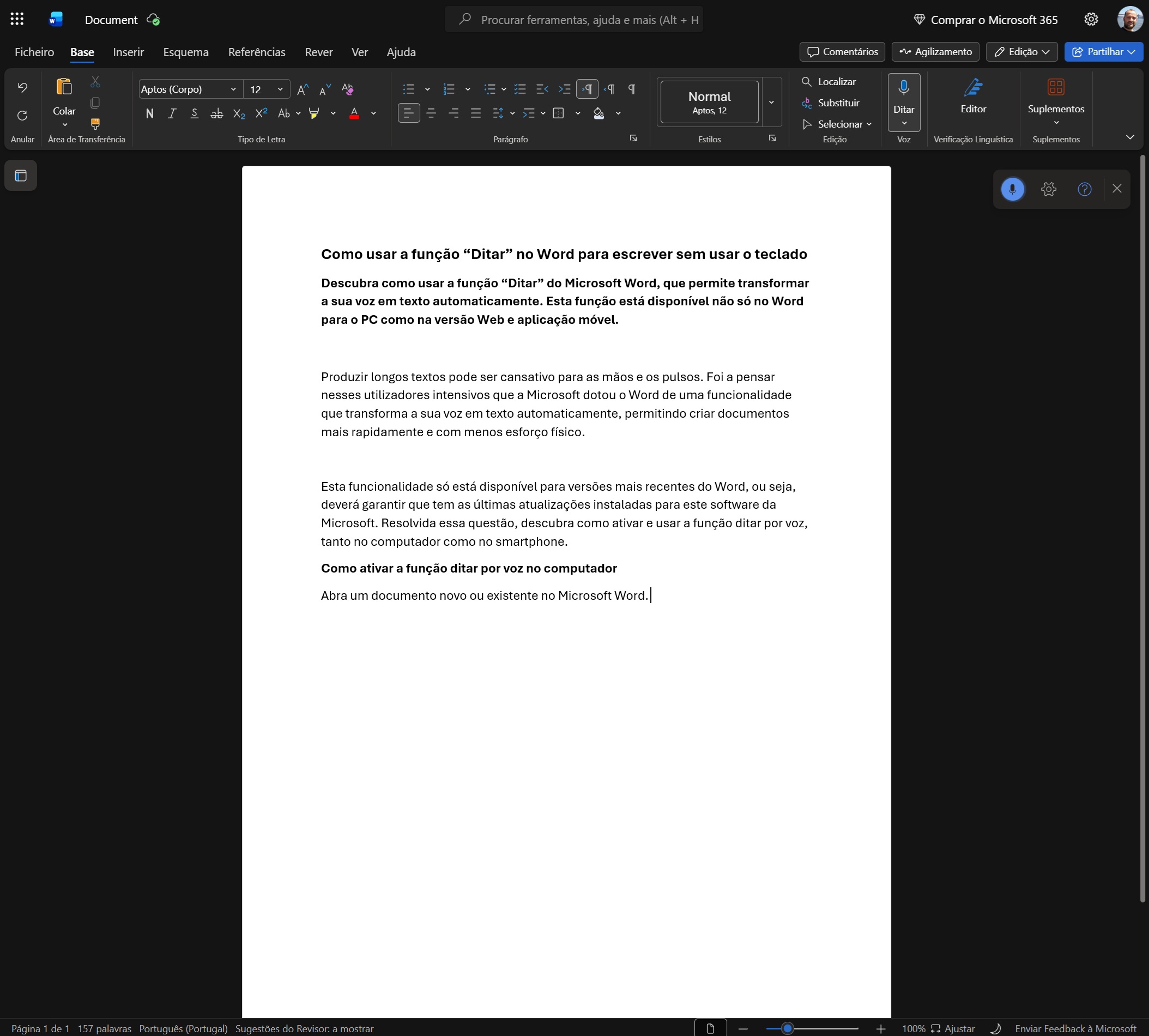
Quando terminar de ditar, clique novamente no ícone do microfone para desativar a função. Pode ativar e desativar o ditado quantas vezes precisar durante o trabalho no mesmo documento, alternando entre falar e digitar manualmente conforme a necessidade.
Como usar o ditado por voz no telemóvel
Nas aplicações móveis do Word para Android e iPhone, o processo é ligeiramente diferente, mas igualmente simples. Abra o documento onde pretende trabalhar. No teclado virtual que aparece quando toca numa área de texto, procure o ícone de microfone junto à barra de espaços ou nas teclas de função do teclado.
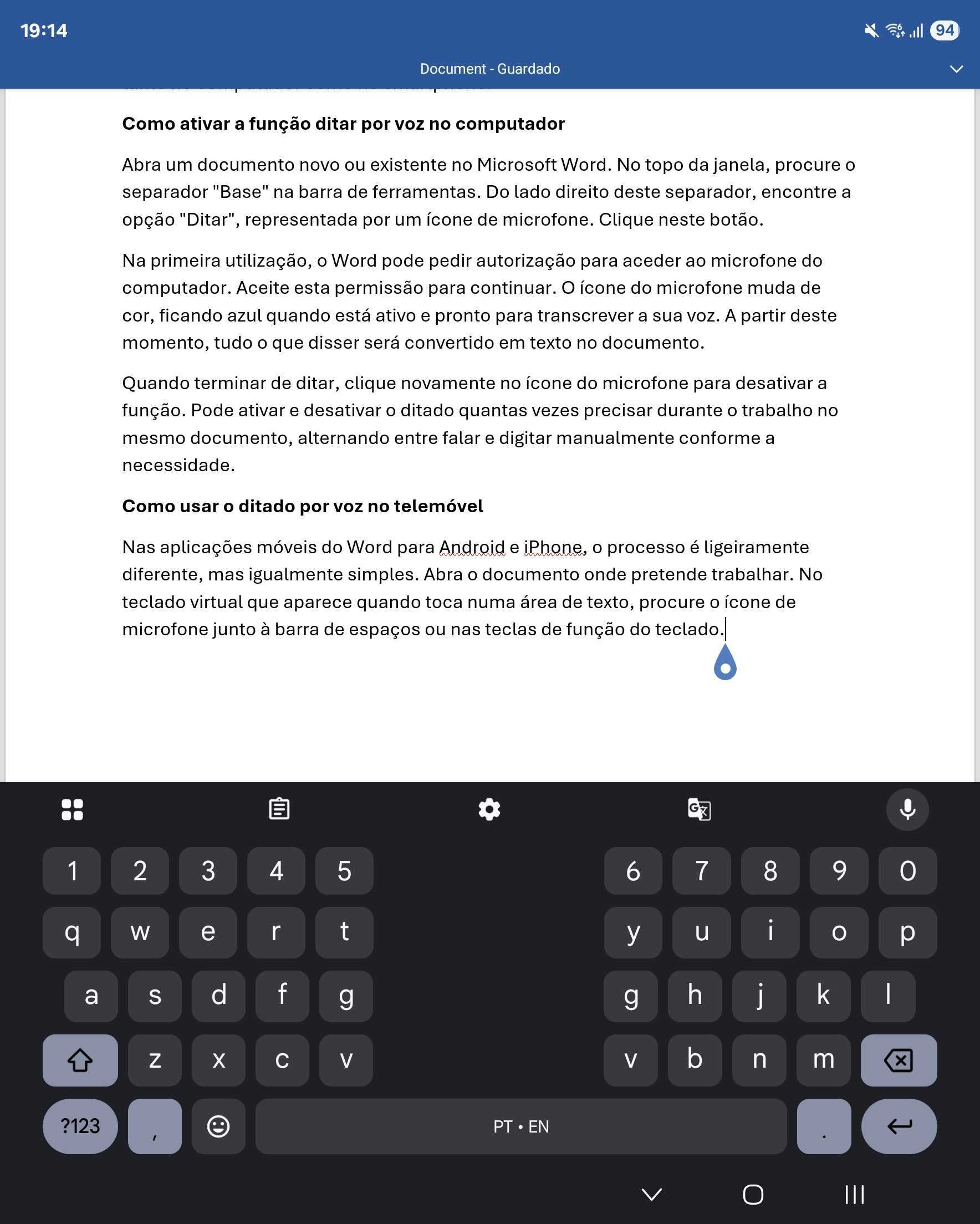
Toque no ícone do microfone. O ícone fica azul quando está ativo. Comece a falar e o Word vai transcrevendo as suas palavras em tempo real. Para parar a gravação, toque novamente no ícone. Na primeira utilização, o sistema operativo vai pedir permissão para que o Word aceda ao microfone.
Comandos de voz para pontuação
O ditar por voz não serve apenas para transcrever palavras. A funcionalidade reconhece comandos específicos que permitem adicionar pontuação sem ter de parar para digitar manualmente.
Para adicionar pontuação, basta dizer o nome do sinal em voz alta. Por exemplo, diga "vírgula" para inserir uma vírgula, "ponto final" para terminar uma frase, "ponto de interrogação" para fazer uma pergunta ou "dois pontos" quando necessário. Para começar um novo parágrafo, diga "nova linha" ou "novo parágrafo".
Dicas para melhorar a precisão do reconhecimento de voz
Para obter os melhores resultados, fale de forma clara e num ritmo moderado. Um ritmo conversacional natural costuma funcionar melhor. Minimize o ruído ambiente sempre que possível ou use um auscultador com microfone, uma vez que este tipo de periférico tende a captar melhor a sua voz e filtrar sons externos.
A funcionalidade exige uma ligação à internet estável, uma vez que o processamento da voz acontece no lado dos servidores da Microsoft. É sempre recomendável rever o documento após ditar para corrigir possíveis erros de transcrição, especialmente quando são utilizadas palavras técnicas ou nomes próprios.
O How To TeK é a rubrica do TEK Notícias que pretende ajudar todos os utilizadores em tarefas simples (mas que parecem complexas) na utilização de computadores e telemóveis. Se tiver sugestões de truques que quer ver esclarecidos envie um email para geral@tek.sapo.pt.
Assine a newsletter do TEK Notícias e receba todos os dias as principais notícias de tecnologia na sua caixa de correio.
Veja também
Em destaque
-
Multimédia
Frigoríficos com anúncios, chupa-chupas eletrónicos e campainhas invasivas nos piores gadgets da CES 2026 -
App do dia
Superfluent ajuda quem já domina o "bê-a-bá" a falar uma nova língua com mais confiança -
Site do dia
Airloom: Acompanhe voos em tempo real numa experiência 3D imersiva -
How to TEK
Quais são as novidades do Google Maps para ajudar a chegar ao seu destino? Veja estas dicas de personalização
Comentários